

1. Atidarykite failų naršyklę (File Explorer)
-
aspauskite Win + E arba atidarykite bet kurį aplanką.
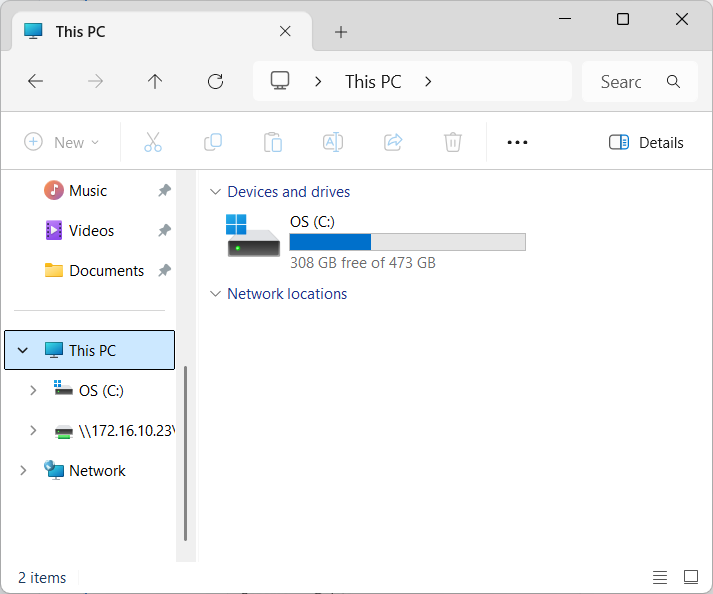
2. Eikite į „Šis kompiuteris“ (This PC)
-
Kairiajame meniu spustelėkite „Šis kompiuteris“ (This PC) ir paspauskite dešinį pelės klavišą.
3. Spustelėkite „Priskirti tinklo diską“ (Map network drive)
-
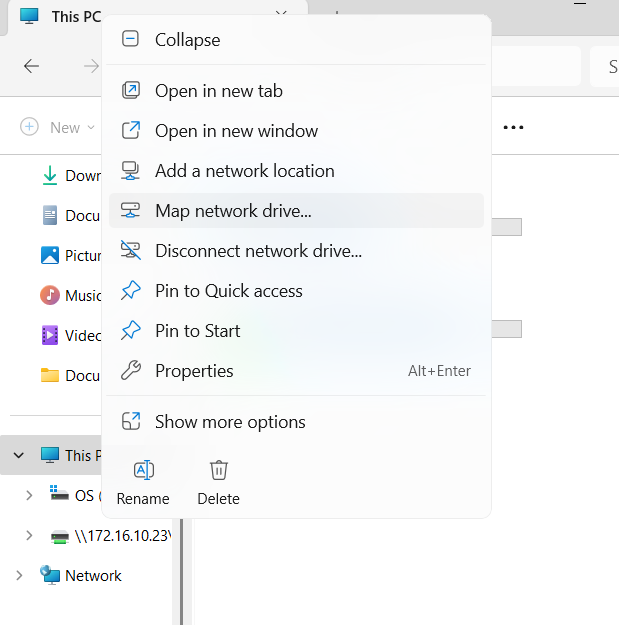
Viršutiniame meniu pasirinkite „...“ → „Priskirti tinklo diską“ (Map network drive)
4. Pasirinkite disko raidę ir įveskite WebDAV kelią
-
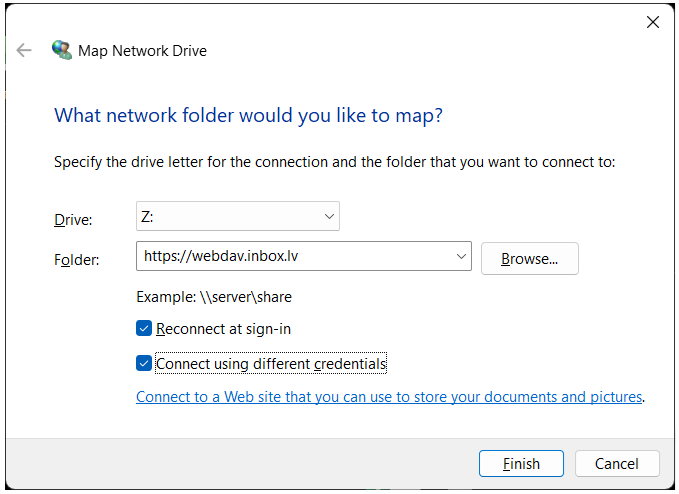
Pasirinkite disko raidę (pvz., Z:)
-
Laukelyje Folder įveskite savo WebDAV adresą:
https://webdav.inbox.lv (naudotojams: Inbox.lv, Mail.lv, Balticom.lv, Tvnet.lv)
https://webdav.inbox.eu (naudotojams: Inbox.lt, Mail.ee, Inbox.eu, Inbox.pk, Inbox.vg, Inbox.qa)
5. Įjunkite parinktis
-
Pažymėkite šiuos laukelius:
-
☑️ Reconnect at sign-in (Prisijungti automatiškai prisijungiant)
-
☑️ Connect using different credentials (Prisijungti naudojant kitus prisijungimo duomenis)
-
6. Įveskite naudotojo vardą ir slaptažodį
-
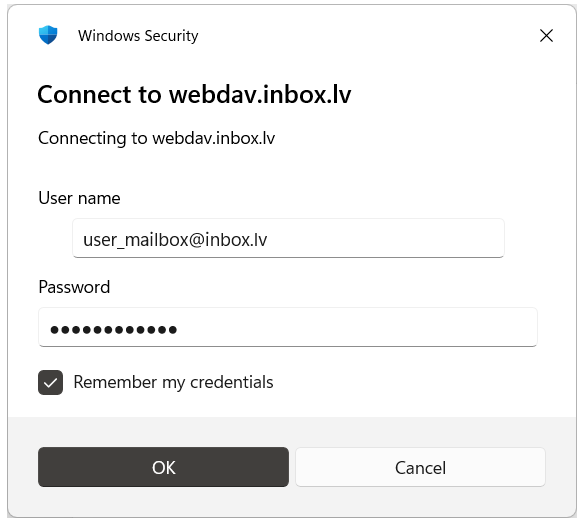
Įveskite:
-
Username — visas jūsų el. pašto adresas (pvz.: username@inbox.qa)
-
Password — tas pats, kurį naudojate prisijungdami prie savo pašto dėžutės per inbox.qa
- Pažymėkite - Remember my credentials (Įsiminti mano prisijungimo duomenis)
-
Jei pasirodo saugumo įspėjimas, patvirtinkite, kad pasitikite šiuo ryšiu
-
7. Atlikta!
-
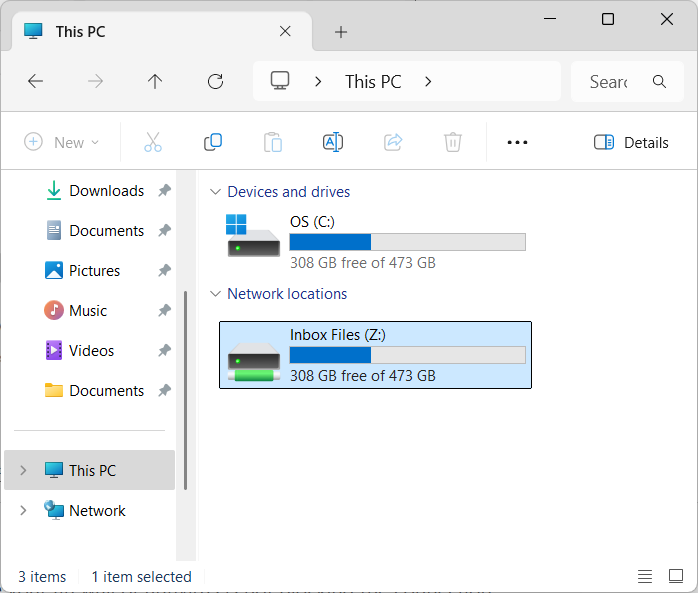
Prisijungus, WebDAV diskas atsiras File Explorer lange kaip įprastas tinklo diskas.
Naudingi patarimai
-
Įsitikinkite, kad jūsų užkarda (firewall) ar antivirusinė programa neblokuoja ryšio.
-
Jei nepavyksta prisijungti: pabandykite įrašyti adresą https://webdav.inbox.lv (or https://webdav.inbox.eu ) tiesiai į File Explorer adreso juostą ir paspauskite Enter.
- Šiuo metu galite prisijungti prie WebDAV tik prie vienos inbox.qa paskyros vienu metu.
Jei neradote atsakymo, susisiekite su mumis